副業・ビジネス
Notion自動化の始め方完全ガイド|初心者でもできるボタン・データベース連携・作業効率化術
個人から企業まで幅広く利用されている万能ワークスペース「Notion」。その真価は、情報を整理するだけでなく、様々な操作を「自動化」できる点にあります。
この記事では、初心者でも簡単に始められるNotion内の自動化(ボタン機能やデータベースオートメーション)から、ZapierやMakeを活用した外部ツール連携まで、作業効率を劇的に上げる方法を徹底解説します。
1. Notion自動化でできること(主な機能)
Notionの自動化機能は、大きく分けて以下の3つのレベルに分類されます。
| 機能名 | 難易度 | できることの例 |
|---|---|---|
| ボタン(Button) | 初級 | ワンクリックでタスク追加、ページの一括作成、プロパティの変更 |
| DBオートメーション | 中級 | ステータス変更時に完了日を自動入力、特定条件でSlack通知 |
| 外部ツール連携(API) | 上級 | Googleカレンダー同期、Gmail受信時にNotionへタスク登録 |
2. 初心者向け:ボタン(Button)機能の使い方
ボタン機能は、ワンクリックで複数のアクションを同時に実行できる非常に便利な機能です。日常のルーティンワークを効率化するのに最適です。
💡 ボタンの活用例:議事録のテンプレート展開
「/button」と入力してボタンブロックを作成し、アクションとして「ページの追加」を設定します。ボタンを押すだけで、あらかじめフォーマットが決まった議事録ページが特定のデータベース内に瞬時に生成されます。
3. データベース・オートメーションの設定
データベース・オートメーションは、データベース内の特定の変化を「トリガー」として、別のアクションを自動実行する機能です。(※一部機能は有料プラン限定)
- トリガーの例: ステータスが「完了」になった時、新しいページが追加された時。
- アクションの例: 「完了日」プロパティに現在の日時を自動入力する、担当者を変更する。
⚠️ 注意:Formula(関数)との違い
Formulaプロパティは計算結果を表示するだけですが、オートメーションは実際のプロパティの「値」を書き換えることができます。用途に合わせて使い分けましょう。
4. 外部ツールとの連携(Zapier / Make)
Notionを外部のアプリ(Googleカレンダー、Slack、Gmailなど)と連携させることで、真の自動化が実現します。これには、ZapierやMake(旧Integromat)といったiPaaSツールを使用します。
- Googleカレンダー同期: カレンダーに予定を入れると、Notionのタスクデータベースに自動追加される。
- Slack通知: Notionでプロジェクトのステータスが更新されると、指定のSlackチャンネルに通知が飛ぶ。
🌟 副業・ビジネスに役立つおすすめサービス


Q. データベースオートメーションは無料プランでも使えますか?
A. 無料プランではSlack通知機能などは利用できますが、プロパティの自動編集など高度なオートメーションの作成には有料プラン(Plus以上)が必要です。
Q. ボタン機能で繰り返しタスク(毎日のルーティン)は作れますか?
A. はい。「データベースのアイテムを追加する」アクションを設定したボタンを作れば、毎日ボタンを押すだけでルーティンタスクを生成できます。または、データベースの「テンプレートの繰り返し機能」を使うと完全自動化も可能です。
Q. Formula 2.0とは何ですか?
A. Notionの関数機能の大幅アップデートです。リストの処理や変数の定義(let)が可能になり、プログラミングに近い高度なデータの加工ができるようになりました。
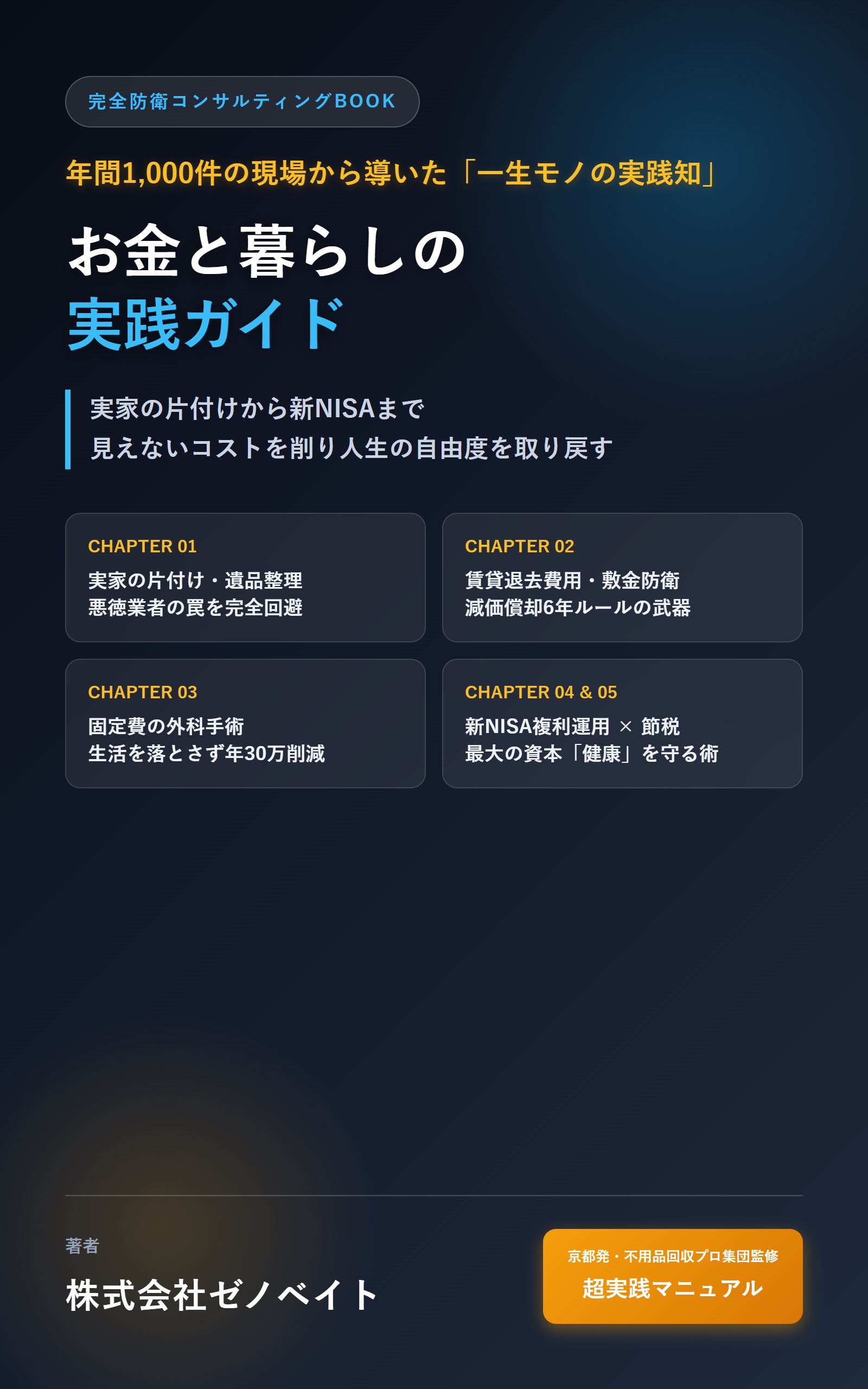
📚 株式会社ゼノベイト 公式電子書籍
お金と暮らしの実践ガイド
— 実家の片付けから新NISAまで
京都で年間1,000件超の現場を見てきた遺品整理・片付けのプロが教える、見えないコスト削減と資産防衛の全手順。Kindle Unlimited会員なら0円で今すぐ読み放題!